Подключение пульта к симулятору: USB, тренерский разъем и калибровка
Подключить пульт к симулятору можно тремя путями: включить в нем режим USB-джойстика, соединить тренерский разъем с компьютером специальным кабелем или поставить беспроводной донгл. Windows видит такое устройство как обычный джойстик, после чего остается откалибровать оси и назначить каналы в самом симуляторе. Ниже - что выбрать для вашей аппаратуры, порядок действий и причины, из-за которых стики ползут или газ не доходит до края.
Содержание
Зачем тренироваться со своим пультом
Падение крупного вертолета или быстрого квадрокоптера стоит дорого, а в симуляторе ничего не ломается. Но польза максимальна, только когда в руках тот же пульт, на котором вы будете летать: тогда пальцы привыкают к ходу стиков, расположению переключателей и режимам.
Какой симулятор выбрать, смотрите отдельно: для вертолетов - в обзоре симуляторов вертолета, для коптеров - в материале про симуляторы FPV дрона. Здесь речь о том, как довести сигнал от пульта до компьютера.
Способы подключения
Выбор определяется возрастом и типом вашей аппаратуры. Современные пульты почти всегда умеют работать как USB-джойстик без доработок, а старые требуют кабеля или адаптера.
| Способ | Подходит | Особенности |
|---|---|---|
| USB-режим пульта | Пульты на EdgeTX и OpenTX, многие современные модели | Подключили кабель, выбрали режим джойстика, готово |
| USB-кабель в тренерский разъем | Пульты с trainer-портом и PPM-выходом | Нужен кабель под ваш разъем, радиочасть выключена |
| Беспроводной донгл | Некоторые системы брендов | Связь по радио, нужна привязка |
| Игровой контроллер или геймпад | Любой ПК | Можно начать без пульта, но стики другие |

USB-режим самого пульта
Современная аппаратура с прошивкой EdgeTX или OpenTX подключается к компьютеру обычным USB-кабелем. При подключении она спрашивает режим: накопитель, последовательный порт или джойстик. Выберите джойстик, и компьютер увидит пульт как контроллер с осями и кнопками. Радиочасть при этом можно не включать, а пульт использовать как проводной.
У многих популярных пультов такой режим есть из коробки. Если вы летаете на пульте с ELRS-модулем, симулятор все равно получает сигнал по USB, а не по радио, так что приемник тут не нужен. О том, как работает связь с модулем, читайте в статье про ExpressLRS.
Кабель в тренерский разъем
Старые и недорогие пульты отдают сигнал через тренерский (trainer) разъем: это тот самый разъем, куда подключают второй пульт для обучения. Принцип описан в статье о тренерском разъеме. Сигнал на выходе - PPM, и компьютеру нужен переходник, превращающий его в джойстик. Такие USB-кабели выпускают под популярные пульты: например, у Flysky FS-i6 для этого есть отдельный адаптер, о пульте подробно в материале про Flysky FS-i6.
Заметьте: у разных брендов разъемы разные - 3,5-миллиметровый моно-джек, DIN-разъемы с пятью или шестью контактами, мини-джек. Кабель нужно брать именно под вашу модель, универсальные варианты - редкость.
Беспроводной донгл и симуляторы с комплектной аппаратурой
Некоторые бренды выпускают USB-приемники, которые привязываются к пульту как обычная модель. Такие устройства удобны, но стоят заметно дороже простого кабеля. Платные симуляторы иногда продаются в комплекте с собственным пультом или контроллером с USB-шнуром: этот путь дороже, зато настраивать не нужно.
Микширование и режимы пульта
Важный нюанс: симулятору нужны "сырые" сигналы осей, без смешивания каналов. Если в пульте включено микширование, например смешивание газа и шага, оно будет применено дважды: в пульте и в симуляторе. Поэтому для тренировок создайте в пульте отдельную модель без микшеров или используйте пустую шаблонную модель.
Если вы подключаете пульт по тренерскому проводу, отключите радиочасть. В большинстве современных пультов это происходит автоматически при установке кабеля, в старых - достаточно вынуть радиомодуль или кварц. Мощный передатчик на столе рядом с компьютером создает помехи, а летать в зале при включенном радиомодуле опасно для соседних моделей.
Порядок настройки на компьютере
- Подключите пульт USB-кабелем и включите его. При запросе выберите режим джойстика, если пульт его предлагает.
- Откройте в Windows окно настройки игровых устройств, найдите свое устройство и проверьте, что оси реагируют на движение стиков.
- Откалибруйте оси: сдвиньте стики и ручки до упора во все стороны по инструкции мастера калибровки.
- Запустите симулятор, откройте настройки контроллера и назначьте оси: газ, элероны, руль высоты, руль направления.
- Проверьте переключатели и режимы полета: назначьте на них сброс, смену камеры, режим arm или стабилизации.
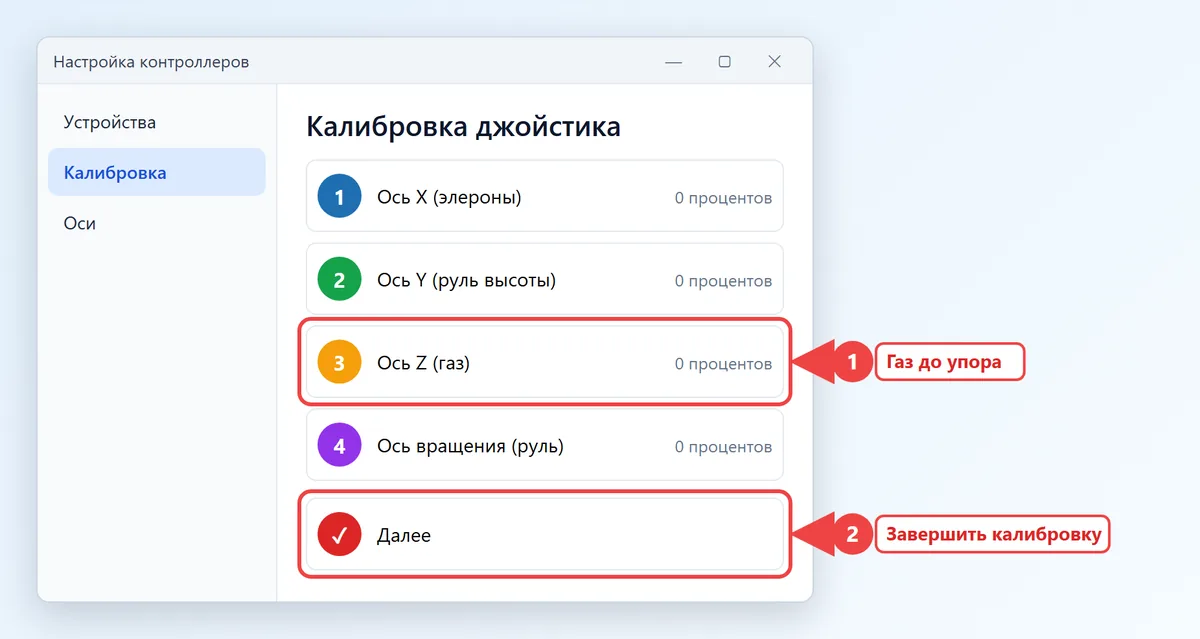
Калибровку Windows и калибровку в симуляторе нужно делать в таком порядке: сперва системную, затем внутри игры. Если какая-то ось работает наоборот, инвертируйте ее в настройках симулятора, а не в самом пульте, чтобы не испортить реальную модель.
Старые схемы: кабель в звуковую карту
Много лет любители подключали пульт линейным входом звуковой карты и декодировали PPM программой SmartPropoPlus, а виртуальный джойстик создавал драйвер PPJoy. Метод до сих пор известен, но на Windows 10 и 11 драйверы без цифровой подписи ставятся с трудом, а работоспособность зависит от сборки системы. Для нового компьютера проще купить USB-кабель за небольшие деньги или использовать USB-режим пульта.
Если вы все же идете этим путем, помните о защите: между выходом пульта и звуковой картой ставят резистор, потому что напряжение на тренерском выходе у разных пультов различается, а линейный вход компьютера не рассчитан на перегрузку.
Типичные проблемы и решения
- Стики дрожат или ползут. Откалибруйте оси заново, проверьте контакт кабеля, отключите лишние USB-устройства, которые создают помехи.
- Газ не доходит до края. Повторите калибровку, убедитесь, что стик двигается до упора, а режим пульта не ограничивает ход канала.
- Оси перепутаны. В симуляторе назначьте каналы вручную: порядок каналов в пульте может не совпадать с ожиданиями игры.
- Симулятор не видит пульт. Закройте игру, подключите пульт до ее запуска, затем откройте настройки контроллера. Часто помогает другой порт USB без хаба.
- Переключатель режимов не реагирует. Назначьте его на кнопку в настройках: симулятор получает его как отдельную кнопку или ось.
Если у вас нет своего пульта, начните с геймпада или дешевого USB-пульта. Первые навыки удержания высоты и разворотов переносятся, а потом можно купить настоящую аппаратуру. Подобрать первую модель поможет тест по подбору модели.
Что выбрать, если пульта еще нет
Если вы выбираете аппаратуру специально для симулятора и будущих полетов, берите пульт с USB-режимом джойстика и поддержкой вашего протокола. Он решает сразу две задачи: тренировки дома и полеты на улице. Следите за размером и ходом стиков, они должны быть похожи на те, что вы будете использовать в поле. Для коптеров подойдет та аппаратура, которая будет и у вашей модели, а о протоколах связи читайте в статье про протоколы приемников.
Нужно ли покупать специальный симуляторный пульт? Почти никогда. Любая нормальная аппаратура с USB лучше "учебной" игрушки: стики те же, и тренировки не разойдутся с реальностью.
Частые вопросы
Можно ли подключить любой пульт к симулятору?
Нужен USB-режим джойстика или выход сигнала через тренерский разъем с подходящим кабелем. Пульты без такого выхода к симулятору не подключить.
Нужен ли приемник для подключения пульта к симулятору?
Нет, если пульт работает по USB. Сигнал идет по проводу, а радиочасть не используется.
Почему в симуляторе дрожат стики?
Обычно сбита калибровка или плохой контакт кабеля. Откалибруйте оси заново и подключите пульт в другой USB-порт.
Можно ли тренироваться на геймпаде?
Да, для первых упражнений это сработает. Но стики геймпада короткие, поэтому мелкая моторика на настоящем пульте будет отличаться.
Нужно ли отключать радиочасть пульта?
Да. При работе по проводу радиомодуль должен быть выключен, чтобы не создавать помех и не мешать чужим моделям.
Читайте также
 Симулятор FPV дрона на ПК и телефоне: какой выбрать для тренировокКакой симулятор FPV дрона выбрать, как подключить пульт по USB и настроить рейты, чтобы не бить настоящий квадрокоптер.
 Полетный контроллер дрона: что это, F405 или F722 и как подключитьЧто делает полетный контроллер, как читать названия F405 и F722, как выбрать плату и подключить приемник, моторы и камеру.
 Что такое тренерский разъем и как его использоватьДля чего нужен тренерский разъем и как соединить два пульта.
 Приемник, мотор, ESC и сервы: как все это подключается в моделиЧто делает каждый узел электрической части модели и как правильно соединить приемник, ESC, мотор и сервы без ошибок.